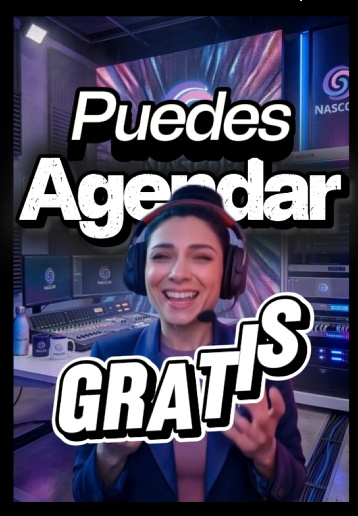

Aprende a hacer cambio de Identidad con IA un workflow exacto detrás de los videos de face swap (cambio de rostro) que actualmente superan los 10 millones de visualizaciones.
Nada de andar adivinando ni gastando créditos a ciegas: solo seguí mis pasos y armá videos hiperrealistas que retengan la atención desde el primer segundo.
Guía Básica: Cómo Crear un Avatar Realista con Inteligencia Artificial
Hoy en día, la línea entre lo real y lo generado por computadora es cada vez más fina. Si te preguntas cómo es posible crear videos donde un avatar hiperrealista habla con total naturalidad, la respuesta está en combinar las herramientas de Inteligencia Artificial adecuadas.
A continuación, te explicamos el flujo de trabajo exacto y las plataformas que utilizamos para dar vida a nuestro contenido, paso a paso.
1. Gemini: La Creación de la Imagen Base
El primer paso para crear un presentador virtual es diseñar su apariencia. En lugar de buscar en bancos de imágenes, utilizamos Gemini para generar un rostro único y a medida.
- Rol en el proyecto: Creación de la imagen estática de la chica (el avatar principal).
- ¿Por qué usarla?: Permite generar imágenes de alta calidad fotográfica simplemente describiendo lo que necesitas en texto.
Cómo empezar a usar Gemini para imágenes:
- Accede a la plataforma: Inicia sesión en Gemini con tu cuenta de Google.
- Diseña tu “Prompt” (Instrucción): Sé lo más específico posible. Describe el género, la ropa, la iluminación, el fondo y la actitud. Ejemplo: “Crea una imagen fotorrealista de una mujer joven con audífonos de gamer, vistiendo una camiseta verde oliva, mirando directamente a la cámara en una habitación bien iluminada”.
- Genera y selecciona: La IA te dará varias opciones. Elige la que tenga la mirada más directa y frontal, ya que esto facilitará la animación posterior.
- Descarga: Guarda la imagen en alta resolución en tu equipo.
2. ElevenLabs: Clonación y Generación de Voz
Un avatar sin una voz convincente rompe la ilusión. ElevenLabs es actualmente el estándar de la industria para generar voces sintéticas que suenan humanas, con respiraciones, pausas y emociones reales.
- Rol en el proyecto: Darle voz al guion que recita el avatar.
- ¿Por qué usarla?: Su motor de Text-to-Speech (texto a voz) es increíblemente natural y permite ajustar la expresividad.
Cómo empezar a usar ElevenLabs:
- Crea una cuenta: Ingresa a ElevenLabs y regístrate.
- Selecciona una voz: Ve a la biblioteca de voces (Voice Library) y filtra por idioma, acento y tono (ej. narración, conversacional).
- Ingresa tu guion: Pega el texto exacto que quieres que diga tu avatar en la caja de generación.
- Ajusta los parámetros: Modifica la estabilidad y la claridad para que suene más monótono o más emotivo, según lo que requiera tu video.
- Genera y exporta: Haz clic en generar, escucha el resultado y descarga el archivo de audio (formato MP3 o WAV).
3. Kling AI: La Fusión y Animación
Aquí es donde ocurre la magia. Tienes una imagen estática y un archivo de audio; Kling AI se encarga de unirlos, animando el rostro de la imagen para que mueva los labios en perfecta sincronía con la voz.
- Rol en el proyecto: Fusionar la imagen creada en Gemini con el audio de ElevenLabs para crear el video final donde la chica habla.
- ¿Por qué usarla?: Destaca por su capacidad para generar movimientos faciales naturales y mantener la consistencia de la imagen original sin deformarla.
Cómo empezar a usar Kling AI:
- Accede a Kling AI: Inicia sesión en su plataforma web.
- Sube tus recursos: Busca la función de “Lip Sync” (Sincronización labial) o “Image to Video”. Sube la imagen que generaste en Gemini.
- Añade el audio: Carga el archivo de voz que descargaste de ElevenLabs.
- Procesa el video: Inicia la generación. La IA mapeará el rostro y sincronizará los movimientos labiales y gestos faciales con las ondas de voz.
- Descarga el resultado: Una vez procesado, obtendrás tu video base en formato MP4.
4. Suno AI: La Música de Fondo
Para darle un toque profesional y retener la atención del espectador, un buen video necesita una buena banda sonora. Suno permite crear canciones e instrumentales completas desde cero.
- Rol en el proyecto: Creación de la música de fondo que acompaña la narración.
- ¿Por qué usarla?: Evitas problemas de derechos de autor (copyright) y puedes crear el “mood” exacto que tu marca necesita (desde lo-fi corporativo hasta electrónica vibrante).
Cómo empezar a usar Suno:
- Ingresa a Suno: Regístrate en su página web.
- Ve a la pestaña “Create”: Activa el modo instrumental si solo quieres música de fondo sin voces.
- Define el estilo: En la caja de texto (Style of Music), escribe los géneros y las emociones. Ejemplo: “Música instrumental lofi, chill, profesional, ritmo suave para fondo de video”.
- Genera: Suno te dará dos variantes de la canción.
- Descarga e integra: Descarga el archivo de audio y úsalo en tu editor de video favorito (como Premiere, CapCut o DaVinci Resolve) para mezclarlo por debajo del volumen de la voz principal.
¿Listo para llevar tus videos al siguiente nivel? Dominar este flujo de trabajo te permitirá automatizar la creación de contenido de alta calidad sin necesidad de cámaras, micrófonos costosos o actores.