

Mejorar la velocidad de carga de tu sitio web es fundamental para el éxito de cualquier proyecto digital. Si ya tienes el mejor plugin de caché del mercado, el siguiente paso crítico es aprender a configurar WP Rocket correctamente. En la Academia Nascor te mostraremos exactamente qué opciones activamos nosotros para lograr métricas de alto rendimiento sin romper la estética de la página.
Si aún no tienes este plugin en tu ecosistema, recuerda que puedes ir a nuestro artículo anterior para descargar WP Rocket gratis y seguir este tutorial paso a paso.

Compatibilidad de nuestra guía para configurar WP Rocket
Antes de empezar, es importante destacar que esta configuración ha sido probada rigurosamente por el equipo de Nascor Estudio Creativo. Garantizamos alta compatibilidad con el Tema Divi y el siguiente stack de plugins:
- Asset CleanUp: Page Speed Booster
- Checkout Field Editor for WooCommerce
- CookieYes | GDPR Cookie Consent
- Groovy Menu
- GTranslate
- Mercado Pago
- Redirection
- Ultimate Member
- WooCommerce y WooCommerce PayPal Payments
- WP Mail SMTP
- WPS Hide Login
- Yoast SEO
⚠️ Aviso importante: Cada instalación de WordPress es un mundo diferente. Te recomendamos enfáticamente ir probando opción por opción y revisar tu sitio en una ventana de incógnito. Así podrás verificar que ninguna función genere un error visual o de código en tu página web.
Paso a paso: Cómo configurar WP Rocket (Ajustes recomendados)
A continuación, te mostramos los apartados clave que configuramos en los proyectos de nuestros clientes. Hemos dejado fuera opciones experimentales para centrarnos en la estabilidad y la velocidad real.
1. Caché
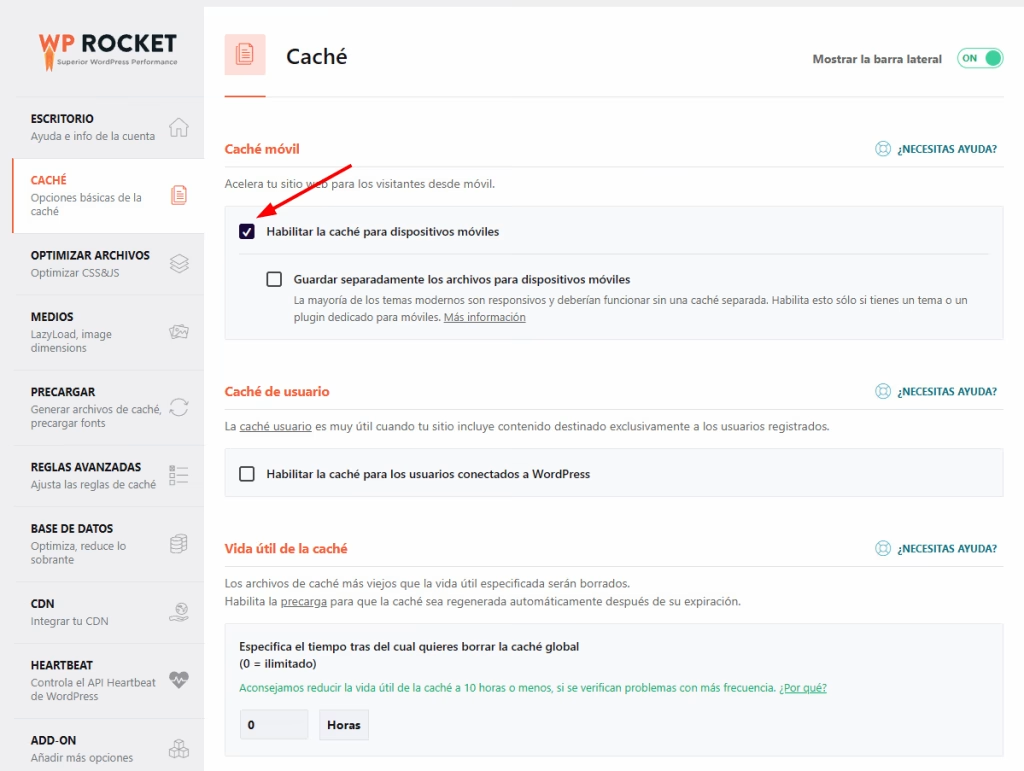
La caché es el corazón del rendimiento. Aquí habilitamos la caché para dispositivos móviles y establecemos la vida útil global de la caché para que tus visitantes siempre vean una versión rápida de tu web.
2. Optimizar archivos
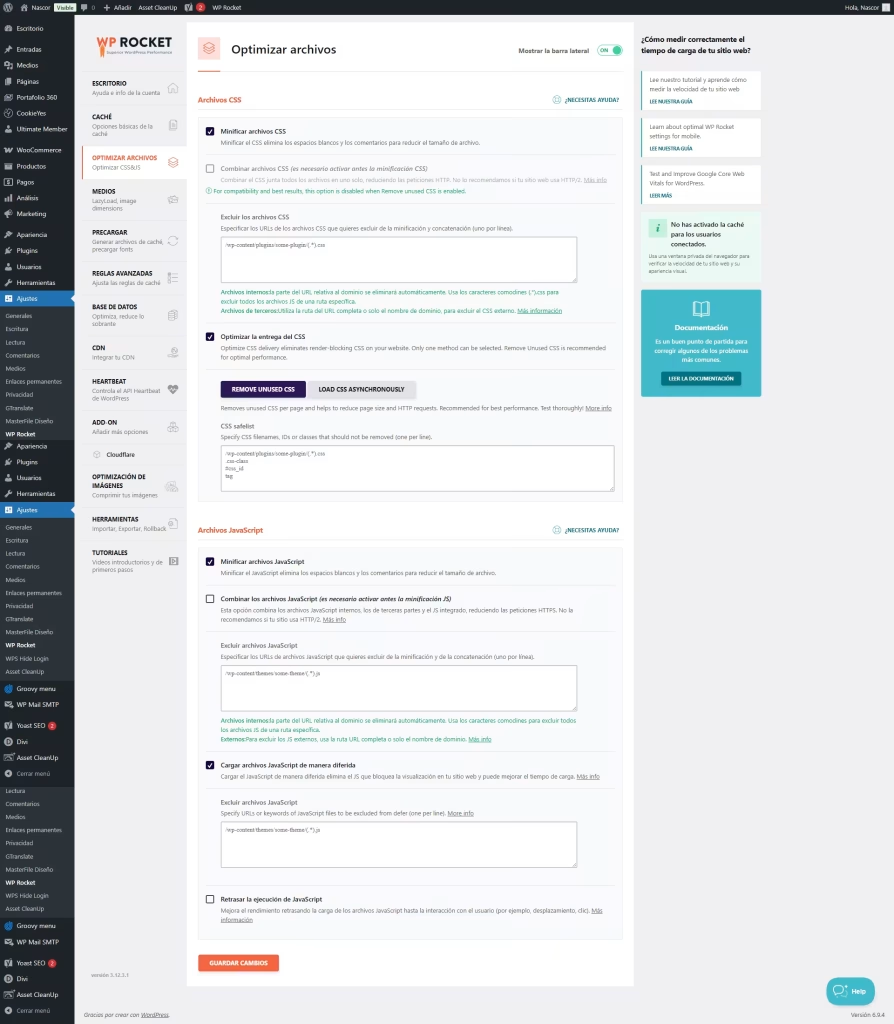
Esta es la sección más delicada. Minificar CSS y JavaScript reduce drásticamente el peso de tu página. Activa estas opciones una por una, guardando los cambios y revisando tu sitio, especialmente si usas constructores visuales como Divi.
3. Medios
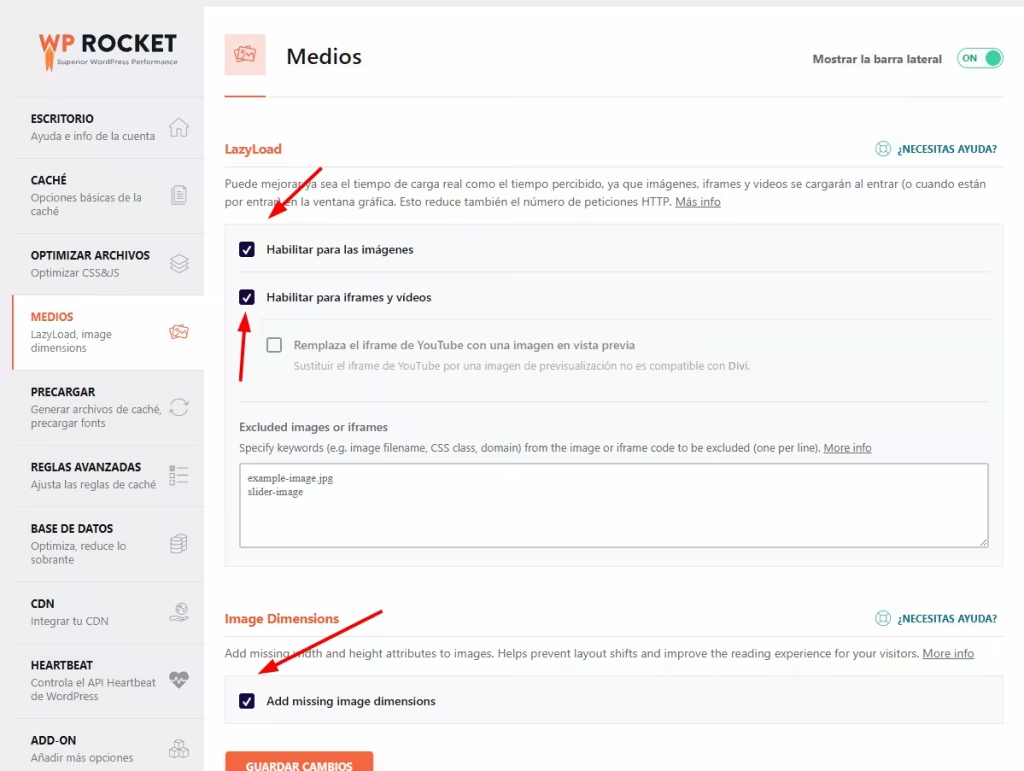
Las imágenes suelen ser el elemento más pesado. Activamos el Lazy Load (carga diferida) para imágenes y iframes, asegurando que solo se carguen cuando el usuario hace scroll, lo que ahorra segundos valiosos en la carga inicial.
4. Precargar Caché
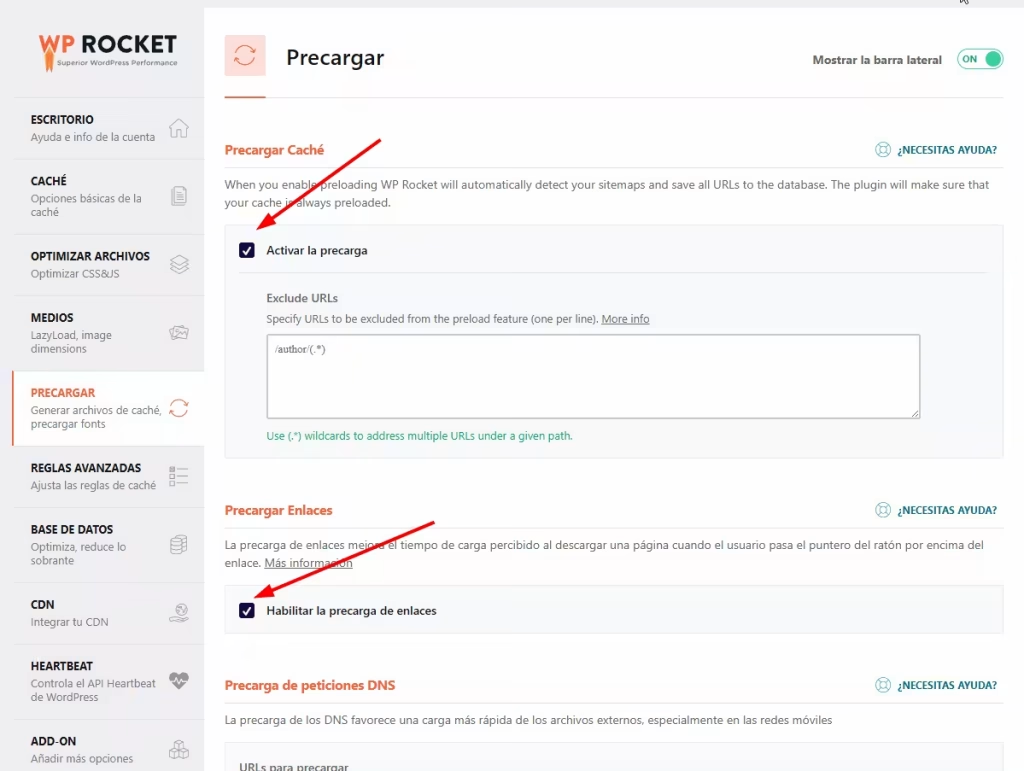
Habilitamos la precarga basada en el mapa del sitio (sitemap) generado por Yoast SEO. Esto le dice a WP Rocket que genere la caché de tus enlaces proactivamente antes de que un usuario los visite.
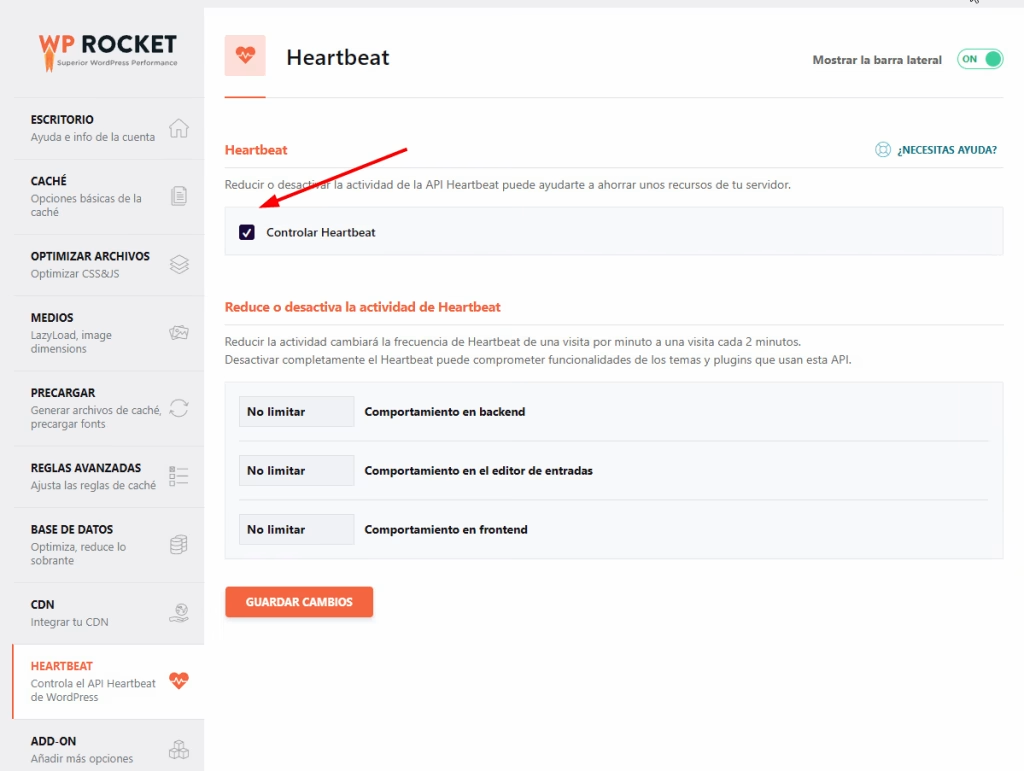
5. Heartbeat
La API Heartbeat de WordPress consume muchos recursos del servidor. Reducimos su actividad o la desactivamos en ciertas áreas del panel para liberar potencia de procesamiento y mejorar el rendimiento global.
Mide tus resultados
Una vez termines de configurar WP Rocket, es vital medir el antes y el después. Te sugerimos utilizar herramientas oficiales como Google PageSpeed Insights para verificar que tus tiempos de carga hayan mejorado significativamente.
Si optimizar todo esto te parece abrumador o necesitas un ecosistema digital a medida, en Nascor estamos listos para construir y potenciar tu presencia online.